Навигация
Полезно
Случайные файлы
Скачать новую Minecraft 1.6.4
Загрузок: 1384
Загрузок: 1384
Готовый сервер для Minecraft 1...
Загрузок: 671
Загрузок: 671
Готовый серер Minecraft 1.6.2/...
Загрузок: 2506
Загрузок: 2506
Мод X-Ray для Minecraft c по...
Загрузок: 468
Загрузок: 468
Карта механический дом для min...
Загрузок: 4359
Загрузок: 4359
Статистика
Онлайн всего: 2
Гостей: 2
Пользователей: 0
Вы не знаете как установить моды, плагины, карты и многое другое? Ответ здесь!

И так, вы хотите установить Minecraft себе на компьютер, но у вас происходят с этим затруднения? Я помогу вам установить игру.
Первое что должны вы сделать, это установить Java модуль, который можете скачать тут
Обычно игра устанавливается с .exe файла, но игру можно установить в ручную (Если игра без инстайлера), разницы с установленной через ехе файл и в ручную нет.
Устанавливая в ручную, вы должны зайти по данному нижу пути, и распаковать туда игру.
Данный путь только для Windodws 7 и Windows Vista C:/Users/User name/AppData/Roaming [Users - название вашей учетной записи, например "Антохин ПК"]
Для Windows Xp установка minecraft происходит, так же как и для виндовс 7 и виста, только вот адрес уже другой.
Только для Windows Xp C:/Documents and Settings/"User name"/Application Data/ [Users name - имя вашей учетной записи]
После установки игры, вам остается только скопировать иконку запуски игры minecraft на ваш рабочий стол.
Какие могут быть проблемы:
1) Нет папок Users, AppData, Roaming в Windows 7- vista.
Решение проблемы:
Заходите в параметры папки (через панель управления)--> Щелкаем вкладку вид --> ведем ползунок в самый низ
и находим там "Скрытые файлы и папки", ставим точку на "Показывать скрытые папки, файлы и диски" --> Жмём применить, затем ок.
Снова смотрим наш путь, теперь все папки есть.
2)При запуске minecraft, нам выдает ошибку :
"Could not create Java Virtual Machine"
Решение проблемы:
Заходим в папку с игрой, где находится файл minecraft.exe, затем создаем там новый текстовый документ. В нем пишете:
java -Xms650m -jar "С:\Путь к файлу\minecraft.exe
Меняем "Путь к файлу" на ваш путь, затем сохраняем с форматом не .тхт а .bat (Должно получиться minecraft.bat).
Важное примечание, адрес к игре minecrfat не должен иметь русских букв, например:
D:\Игры\minecraft.exe - Очень большой %, что игра не запуститься, но бывают исключения.
3) При запуске Майнкрафт открывается окно, в котором есть надпись
"Minecraft was unable to start because it failed to find an accelerated OpenGL mode."
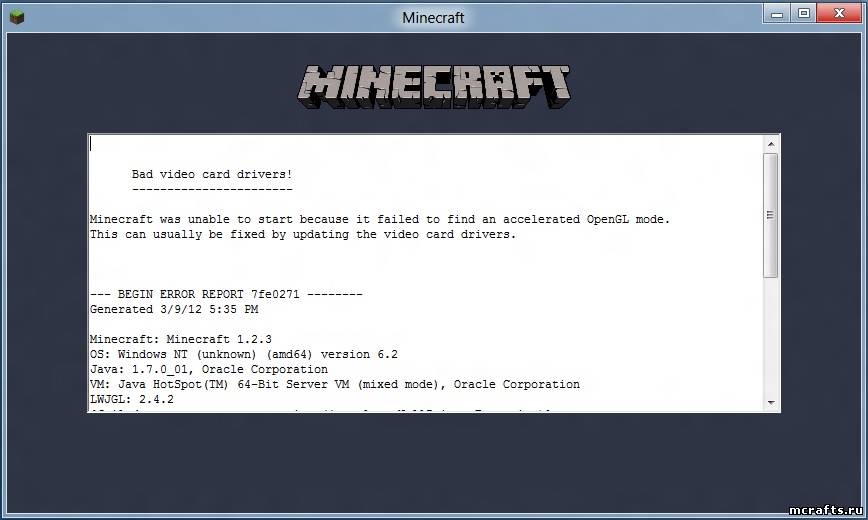
Решение проблемы:
Вам необходимо обновить драйвера вашей видеокарты или же установить самые новые, после установки/обновления драйверов игра запуститься.
Скачать minecraft можно тут
Пишем ваши отзывы о статье в комментариях.
Спасибо за внимание.
Скачать minecraft можно тут
Пишем ваши отзывы о статье в комментариях.
Спасибо за внимание.
Поделись с друзьями:
Похожие записи:
Привет, вы смотрите статью Как установить игру Minecraft? Ответ есть!, эта статья была написана специально для вас, ведь Как установить игру Minecraft? Ответ есть! одна из не мало важных статей.
В категории Статьи Minecraft есть еще очень много интересных и полезных статей для игры minecraft. Вы всегда найдете ответ на свой вопрос, ведь именно для этого создавался сайт Mcrafts.Ru
Для ПС:
Смотреть Как установить игру Minecraft? Ответ есть! бесплатно
Без рекламы Как установить игру Minecraft? Ответ есть!
Для ПС:
Читать Как установить игру Minecraft? Ответ есть!
Смотреть Как установить игру Minecraft? Ответ есть! бесплатно
Без рекламы Как установить игру Minecraft? Ответ есть!
 Добавь комментарий через вконтакте!